
티스토리 뷰
cpu 보는법 초간단이번에 포스팅해볼 주제는 가장 간단하고 간단하게 PC의 스팩을 보는방법에 대하여 정보 소개를 해보도록 할거에요. PC의 부품사이에서 가장 비싼 몸값을 자랑하여서, 사람으로 치면 두뇌에 해당해드려 보고있는 디바이스가 있는데요. 바로바로 CPU이죠.

메인 연산디바이스이거든요. PC의 스팩을 흔히 얘기하게될때 CPU의 이름을 말하곤 한데요. 이번엔 간단하게 cpu 보는법과 또한 상세히 보는 법 두 가지 방법에 대해서 정보 안내를 해보도록 할건데요. 가장 우선 인스톨 없이 대략적으로 보는법이기도 한대요.
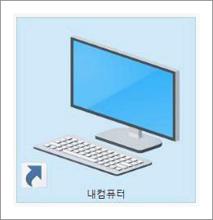
바탕화면에는 '내PC' 아이콘이 있을 텐데요. 이 아이콘을 선택을 해본 후에 마우스 오른쪽 클릭을 눌러 주셔서 속성을 누르세요. 제어판으로도 들어가서 볼수가 있지만 그보다 더 이 방법이 더욱 간편리하고 쉬운 방법이거든요.

마우스 오른쪽 클릭을 눌러주시게 되셨다면 이러한 식으로 나오게 되어 지실거에요. 이 화면에서 하단쪽에 보시면 <속성>버튼이 있으실 거에요. 이 버튼을 눌러서 바로 바로 시스템정보 창이 나오게 되어질 겁니다.

이러한식으로 바로바로 시스템 정보가 나오는데요. 여기 에서는 운영체제의 정보와 프로세서인 CPU와 메모리 정보를 간단하게 확인할수 있답니다. 가장 간단하게 확인을 해보는 방법을 안내해 보았답니다.좀더 상세하게 보는 방법도 안내를 해볼게요. 코어의 상세 정보를 보는법이에요. 그외에 램이나 메인보드의 정보들도 전부 볼수가 있어요.
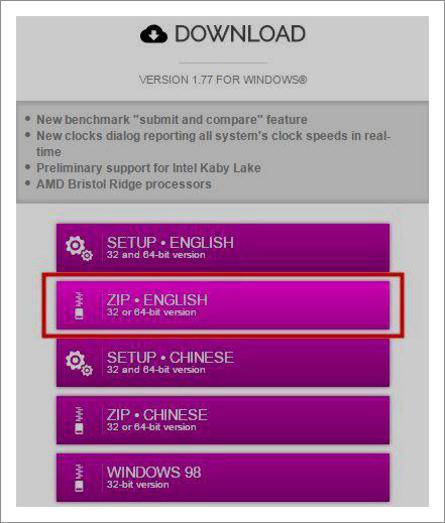
안내를 해드릴 정보는 어플리케이션이 필요합니다. PC의 하드웨어 스팩을 스캔하고 바로 바로 리포트 해주시는 Program이거든요. 바로바로 cpu-z라는 어플리케이션이기도 한대요. 무료로 제공이 되어지게 되며 가장 유명하답니다. 이곳를 누르시고나서 ZIP.ENGLISH를 눌러보세요.

압축을 풀어보고 나서 cpu-z를 실행하세요. 그러면 이렇게 실행이 되어지게 되어질 것입니다. 이 부분에서 보시면 CPU탭이 있답니다. 눌러보시면 아까와는 달리매우 세부적인 정보가 보이시게 되어 질 겁니다. 이번엔 cpu 보시는법에 대해 살펴보았습니다. 이번의 소개 도움이 되셨길 바라겠습니다.