
티스토리 뷰
컴퓨터 예약종료 쉽게하는법

컴퓨터를 해보시게 되시다가 급하게 나가거나 종료를 시켜야하게될때가 있습니다 반면 시간이 올래걸리는 작업을 걸어두셨거나 다운등 특정 작업을 컴퓨터에 시켜두었다면 예약종료를 걸어두시면 굉장히 좋았어요. 기본적으로 shutdown 명령어를 이용하시고나서 컴퓨터 예약종료를 걸수가 있습니다.
하지만 shutdown을 사용하게 된다면 다소 어려울수도 있고 번거롭죠. 오늘은 컴퓨터 예약종료를 쉽게 해보는 법에 대하여 소개를 해드려보도록 할게요. 대단히간단한 컴퓨터 예약종료 프로그램이면 여러가지 방법으로 컴퓨터 예약종료를 할수 있습니다.
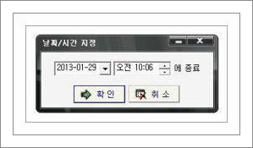
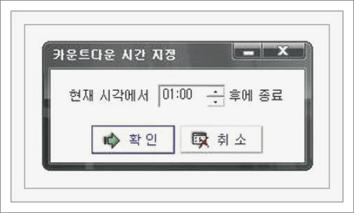
위에 보는것과같이 오늘 준비해본 내용해 드리는 타임가드를 사용해 보신다면 컴퓨터 예약종료를 쉽게 할수있어요. 특정시간에 예약 종료를 할수 있고, 부팅 후 설정시간에 종료하게 하실수도 있기도하며 카운트다운로드르도 종료시킬수도 있어요. 그렇기에 그냥 shutdown 쓰는것보다 더 쉬운데요.

무엇보다도 이번에 안내해드리는 이 프로그램은 무료 입니다. 개인/기업/관공서 어디서나 무료로 컴퓨터에 인스톨 해두시고 나서 이용해 볼수가 있어요.
그러니 안심을 하고 이용하셔도 됩니다. 자 그러면 컴퓨터를 무료로 다운로드 하고 이용하시는법 안내해 드려 보도록할 겁니다.
NAVER 자료실에서 다운로드 하는게 간단한데요. 컴퓨터 예약종료 프로그램인 타임가드는 내려받으시고 이러한식으로 실행해서 인스톨을 해주세요. 예약종료를 걸어두시는 방법은 대단히 간단하고 쉽습니다. 인스톨을 모두 해주게되셨다면 이젠 컴퓨터 예약종료가 가능하는데요.

실행을 해주시게 되면 이렇게 실행이 되어지게 되실겁니다. 시간아래 보시면 아이콘이 4개가 있네요. 이게 바로 종료 조건인에요. 4가지 방식중에 필요하신 방식으로 종료 셋팅하게 되면 되요.
이 방법으로 여러가지 법으로 컴퓨터 예약종료를 해보실수가 있습니다.
컴퓨터에 시간이 오래걸리는 작업을 해두셨다면 완료 시간에 맞추어서 예약종료를 해주시고 나서 나간다면 한결 마음이 편안하네요. 오늘의 프로그램은 타임가드였습니다. 도움이 되었으면 좋겠네요.
네이버자료실 : http://software.naver.com/software/summary.nhn?softwareId=MFS_100139